Opiskelijan digistartti
2. Käyttäjätunnus, sähköpostiosoite, salasana ja kaksivaiheinen tunnistautuminen
2.5. Kaksivaiheisen tunnistautumisen käyttöönotto
Kaksivaiheinen tunnistautuminen suojaa käyttäjätiliäsi paremmin, kuin pelkkä salasana. Kirjautuessa henkilöllisyys varmistetaan lisäksi puhelimen avulla. Kaksivaiheinen tunnistautuminen tulee aktivoida käyttöön kahden viikon kuluessa käyttäjätunnuksen käyttöönotosta, muussa tapauksessa käyttäjätunnus lukkiutuu.
Siirryt osoitteeseen https://aka.ms/ssprsetup
- Kirjaudu sivustolle oppilaitoksen sähköpostiosoitteellasi ja salasanallasi.
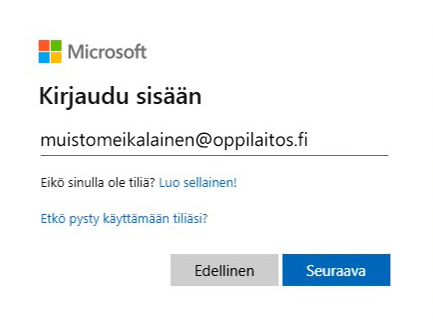
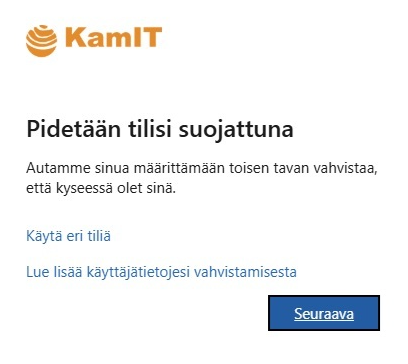
2. Pidetään tilisi suojattuna -ikkunassa, valitse Seuraava.
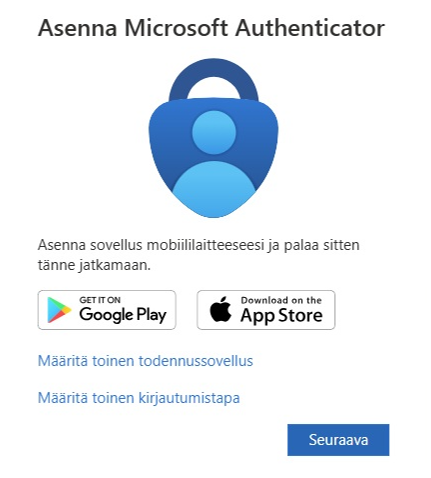
3. Lataa puhelimeesi Microsoft Authenticator -sovellus. Löydät tämän Google Playsta / App Storesta. Valitse tämän jälkeen selaimessa Seuraava.
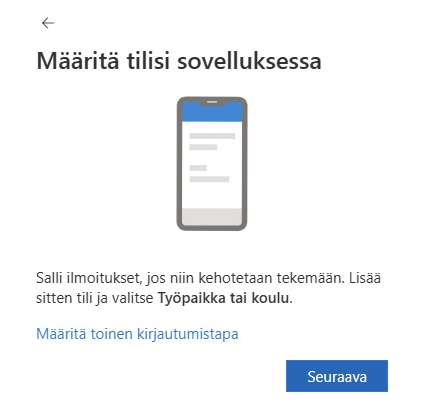
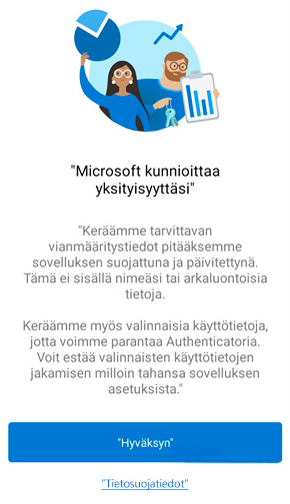
4. Määritä tilisi sovelluksessa -näkymässä, avaa puhelimestasi Microsoft Authenticator. Salli Authenticatorin ilmoitusten lähettäminen ja hyväksy sovelluksen käyttöehdot. Valitse tämän jälkeen selaimessa Seuraava.
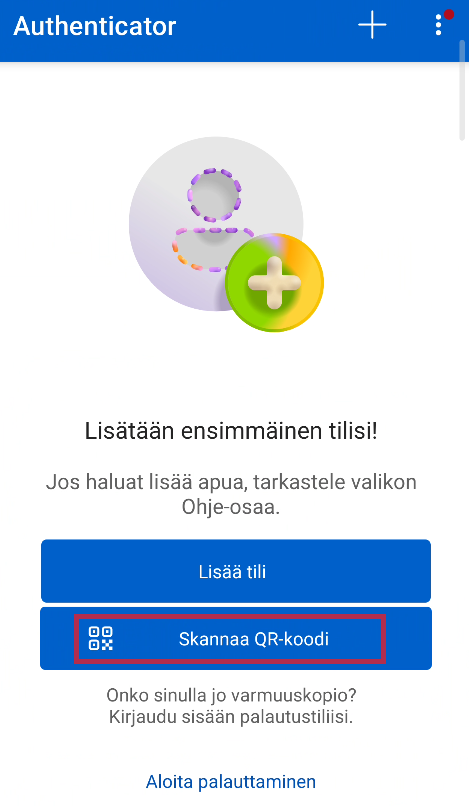
5. Skannaa QR-koodi -näkymässä, valitse puhelimessa, Microsoft Authenticatorin aloitusvalikossa, Skannaa QR-koodi. Kun puhelin pyytää lupaa käyttää kameraa, salli sovellusta käytettäessä.
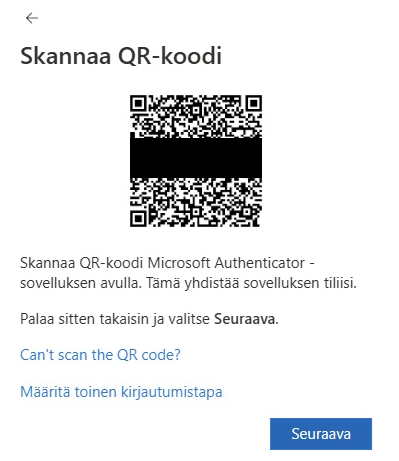
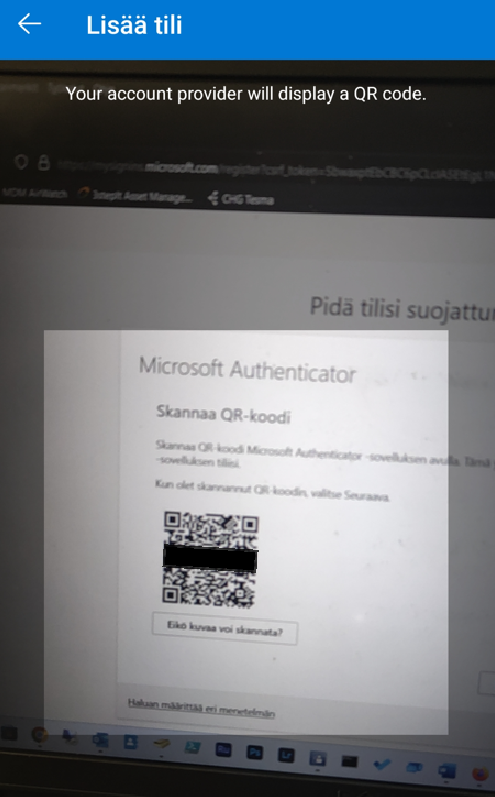
6. Osoita puhelimen kameralla selaimessa näkyvää QR-koodia. Kun Microsoft Authenticatoriin ilmestyy KamIT 365 -tili, valitse selaimessa Seuraava.
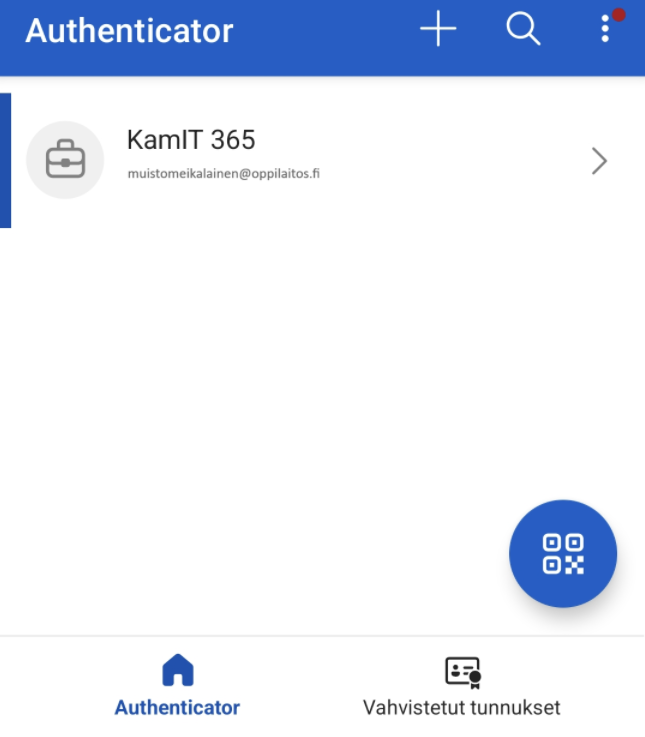
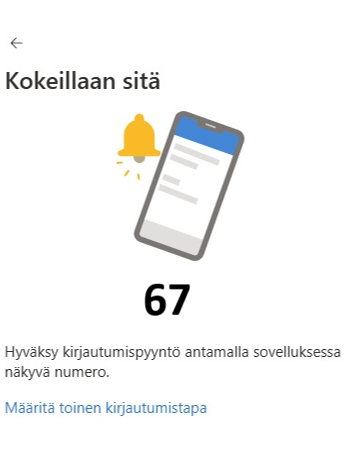
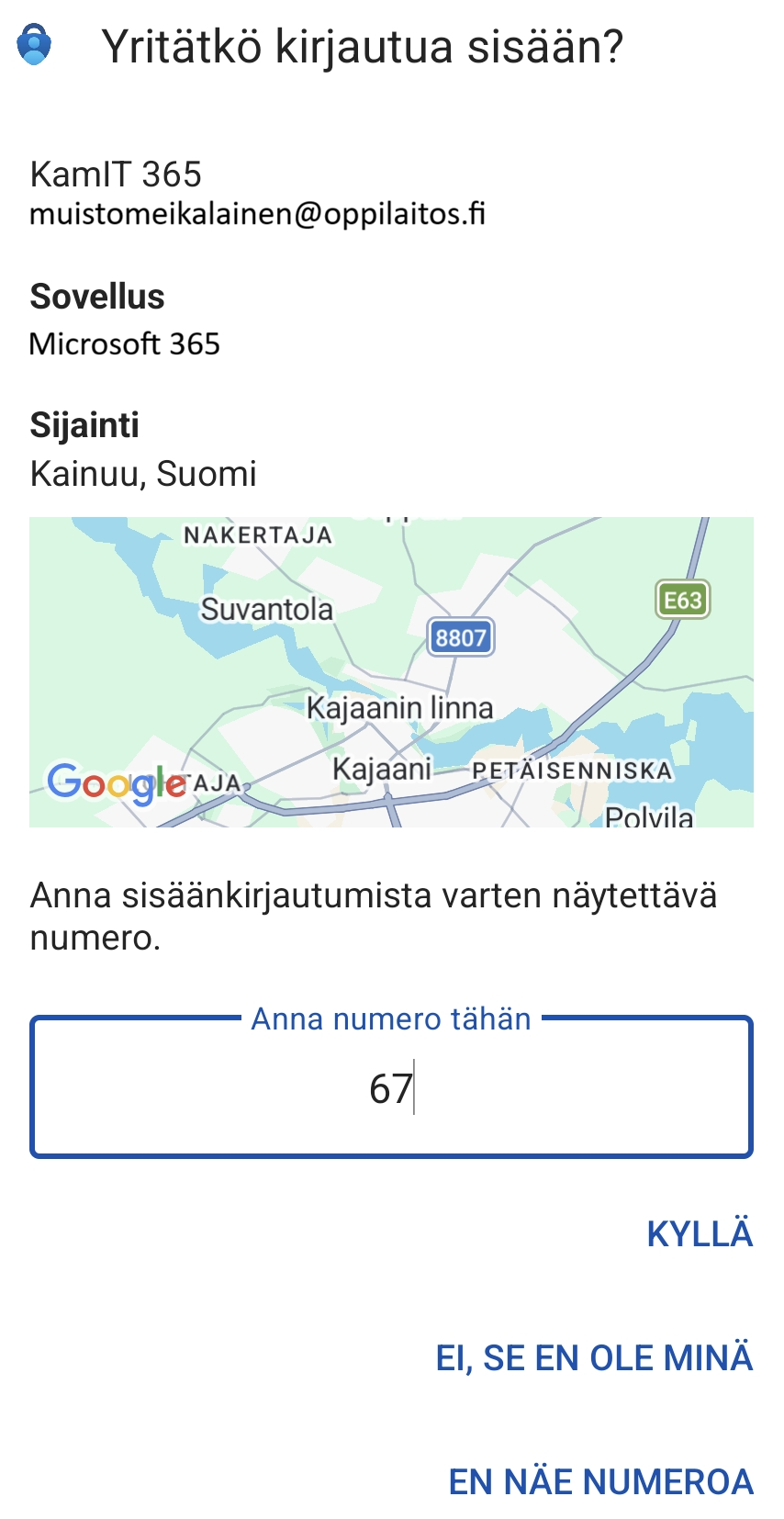
7. Microsoft pyytää kokeilemaan tunnistautumista. Näet selaimessa kaksinumeroisen koodin. Syötä koodi puhelimesi Microsoft Authenticatorissa avautuvaan ilmoitukseen ja valitse Kyllä.
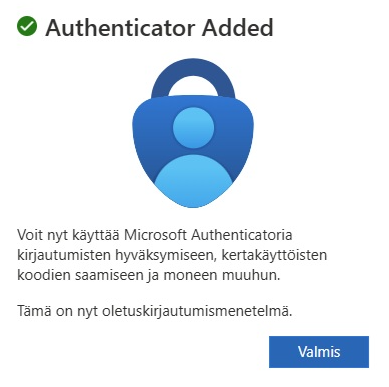
8. Saat vahvistuksen onnistuneesta tunnistautumisesta. Microsoft Authenticator on nyt lisätty käyttäjätilillesi ja kaksivaiheisen tunnistautumisen käyttöönotto on päättynyt. Valitse Valmis ja sulje selainikkuna. Voit tämän jälkeen tutustua ohjeen muihin kohtiin.
Tämä ohje on niille, jotka ovat ottaneet jo käyttöön Microsoft authenticator sovelluksen ja lisäävät toissijaisen tunnistautumismenetelmän.
Tämä ohje on niille, joilla ei ole käytössä älypuhelinta ja eivätkä voi ladata Microsoft authenticator sovellusta.