Opiskelijan digistartti
| Sivusto: | KAO Moodle |
| Kurssi: | KAO Moodle |
| Kirja: | Opiskelijan digistartti |
| Tulostanut: | |
| Tulostettu: | perjantaina 2. lokakuuta 2026, 19.10 |
1. Oppilaitoksen digiohjeistus
Tämän ohjeen sisällyluettelo on oikealla -> 
Mitä kaikkea löydät oikean reunan valikosta:
- mitä teen, jos unohdan salasanan?
- miten vaihdan vanhentuneen tai unohtuneen salasanan?
- mikä on käyttäjätunnukseni?
- mikä on sähköpostiosoitteeni?
- mikä on kaksivaiheinen tunnistautuminen?
- kirjautuminen eri järjestelmiin
- tietokone
- Wilma
- M365
- Moodle
- kuinka kirjaudut Microsoft 365 (M365) -pilvipalveluun
- kuinka asennan Office-ohjelmat omalle kotikoneelle
- Wilman käyttö
- Mikä moodle on ja miten sinne kirjaudutaan
- missä ja miten voin tulostaa?
IT-palvelujen käyttösäännöt lyhyesti
- Säännöt sitovat ja velvoittavat jokaista käyttäjää. Myös sinua.
- Säännöt koskevat kaikkien Kainuun ammattiopiston IT-palvelujen, laitteiden, sovelluksien ja verkkojen käyttöä.
- Kainuun ammattiopisto osoittaa IT-palvelujen käyttövaltuuden myöntämällä siihen käyttäjätunnuksen tai tuomalla palvelun saataville.
- Jokainen vastaa henkilökohtaisesti kaikesta tunnuksellaan tapahtuvasta käytöstä. IT-palvelut on tarkoitettu käytettäväksi työtehtäviin ja opiskeluun.
- Kun noudattaa kohtuutta, lakeja ja hyviä tapoja, palveluja saa käyttää myös yksityisiin asioihin.
- Kaikkien tulee kunnioittaa yksityisyyttä ja tiedon omistajuutta.
- Kaikki kaupallinen tai julistava toiminta on kiellettyä. Kaikki luvaton käyttö on kiellettyä.
- Käyttöä valvotaan, sääntöjen rikkomisesta on seuraamuksia.
2. Käyttäjätunnus, sähköpostiosoite, salasana ja kaksivaiheinen tunnistautuminen
Miten käyttäjätunnus ja sähköpostiosoite muodostuu, millainen salasanan pitää olla ja mitä tarkoittaa kaksivaiheinen tunnistautuminen.
- mikä on käyttäjätunnukseni?
- mikä on sähköpostiosoitteeni?
- mitä teen, jos unohdan salasanan tai salasana vanhenee?
- mikä on kaksivaiheinen tunnistautuminen?
2.1. Sähköpostiosoite
Sähköpostiosoitteesi on etunimisukunimi@kao.fi, jos opiskelet
Kainuun ammattiopistossa.
Sähköpostiosoitteesi on etunimisukunimi@vuokattisportacademy.fi, jos opiskelet
Vuokatti Sport Academyssa.
Sähköpostiosoitteesi on etunimisukunimi@kajaaninlukio.fi, jos opiskelet
Kajaanin lukiossa.
Sukunimen perässä voi olla myös numero.
2.2. Käyttäjätunnus
Käyttäjätunnuksesi muodostuu
etunimestäsi ja sukunimen kolmesta (3) ensimmäisestä kirjaimesta sekä mahdollisesta numerosta.
Tätä tunnusta kutsutaan myös lyhyttunnukseksi.
etunimisukunimi1
Esim. Muisto Meikäläinen = MuistoMei(nro)
Miten saat käyttäjätunnukset?
Käyttäjätunnuksiin liittyvät ohjeistukset toimitetaan tekstiviestitse viikolla 31.
Käyttäjätunnukset aktivoidaan salasana.kao.fi -verkkopalvelussa, aikaisintaan 30 vuorokautta ennen opintojen aloittamista.
2.3. Yli 18-vuotiaan käyttäjätunnuksen aktivointi
Huom! Jos olet jo vastaanottanut käyttäjätunnuksesi, etene kohtaan 2.4. Salasana. Muussa tapauksessa käyttäjätunnukset rekisteröidään käyttöön seuraavasti:
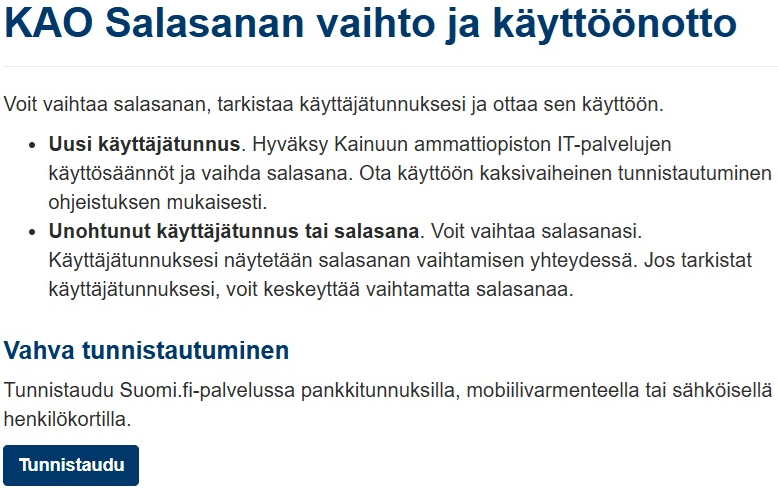
- Siirry selaimella osoitteeseen salasana.kao.fi ja valitse Tunnistaudu.
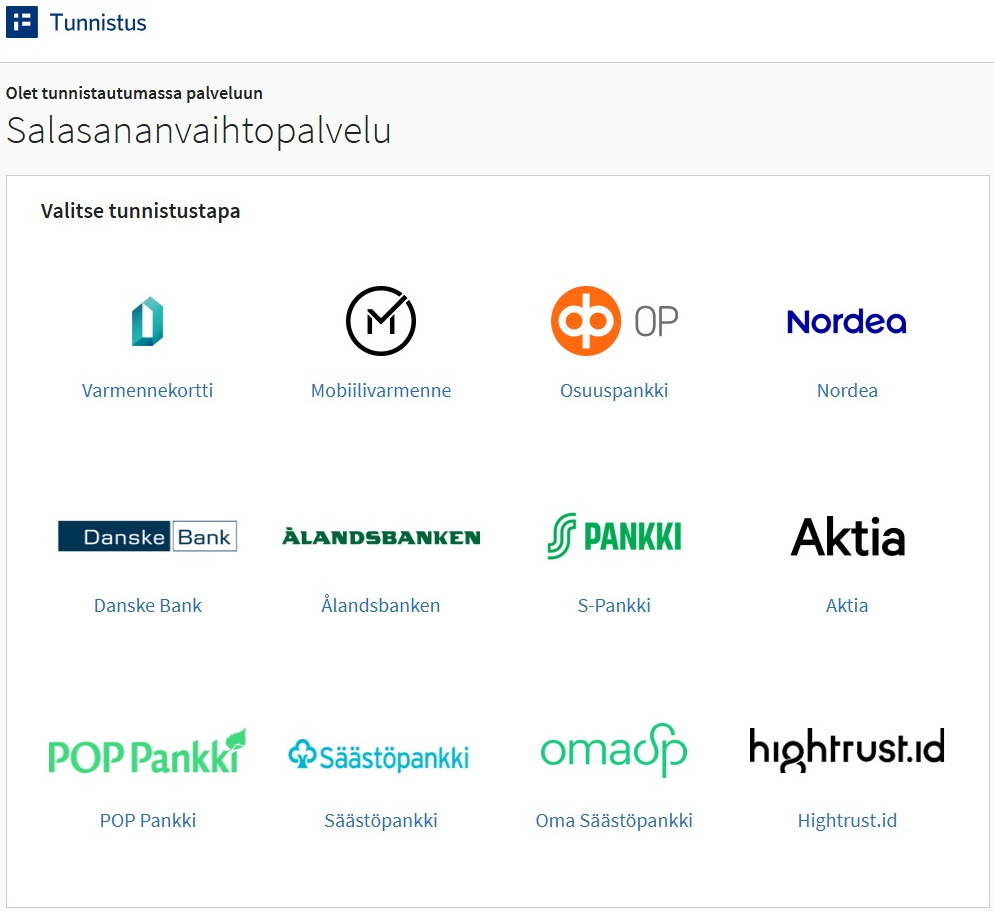
2. Valitse sinulle sopiva tunnistautumistapa ja etene palvelun ohjeiden mukaisesti.
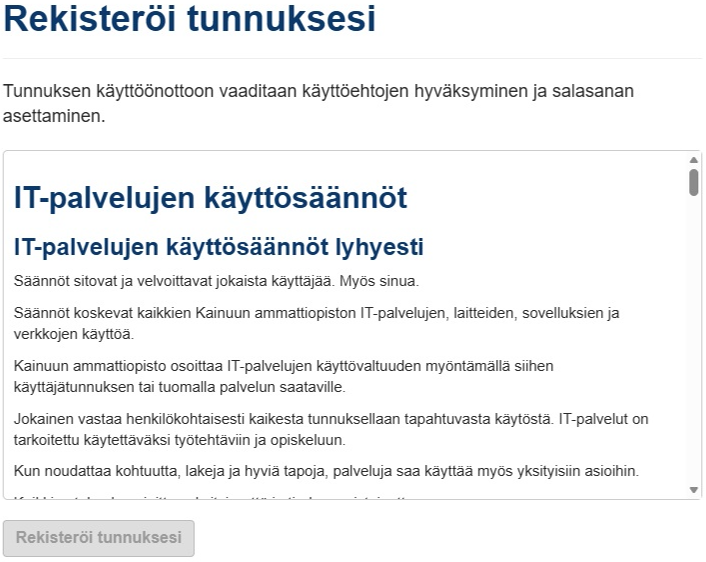
3. Käyttäjätunnuksia rekisteröitäessä vaaditaan IT-palvelujen käyttösääntöjen hyväksyntä. Perehdyttyäsi sääntöihin, klikkaa rasti kohtaan Olen lukenut ja hyväksynyt käyttöehdot. Valitse tämän jälkeen Rekisteröi tunnuksesi.
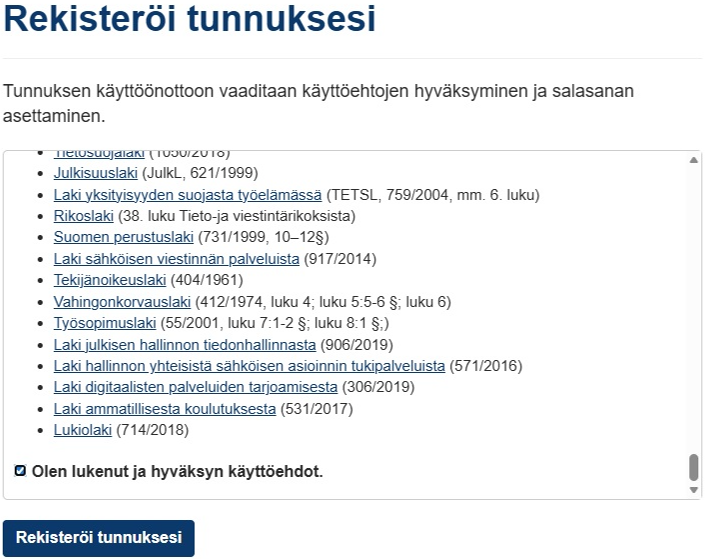
4. Näet nyt sähköpostiosoitteesi ja käyttäjätunnuksesi. Sinun tulee muistaa nämä. Siirry seuraavaksi ohjeen kohtaan 2.4. Salasana ja valmistaudu vaihtamaan salasanasi.
2.4. Salasana
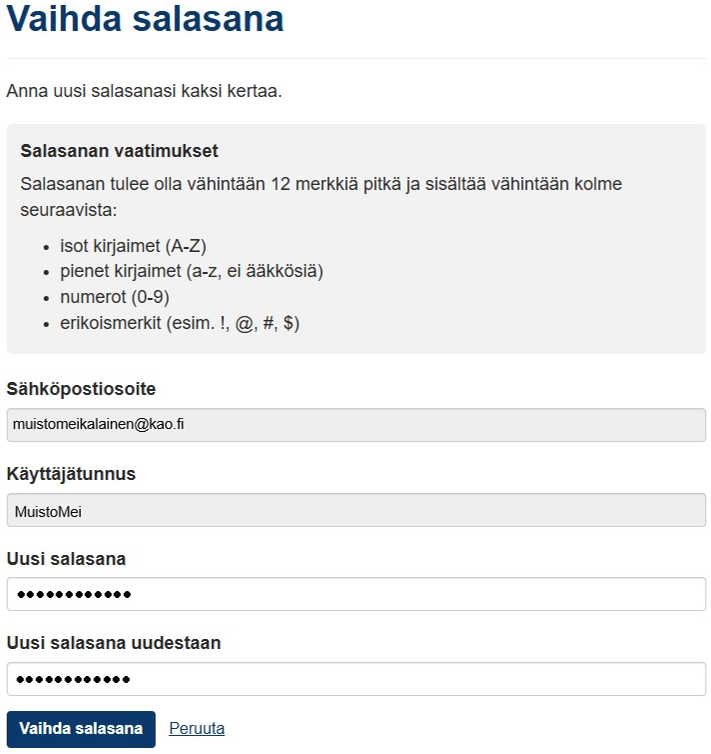
Salasana vaihdetaan käyttäjätunnuksen ensimmäisellä käyttökerralla. Salasana on voimassa 500 vuorokautta. Voit vaihtaa salasanasi osoitteessa: salasana.kao.fi ja salasana.kajaaninlukio.fi.
Salasanan tulee täyttää seuraavat vaatimukset:
- Pituus vähintään 12 merkkiä
- Ei ääkkösiä
- Sisältää vähintään kolmea näistä neljästä merkkityypistä:
- pienet kirjaimet (a–z)
- isot kirjaimet (A–Z)
- numerot (0–9)
- erikoismerkit (esim. ! # % ?)
Huomaathan että salasananvaihtopalvelua käytetään vahvalla Suomi.fi-tunnistautumisella. Lisäksi Alle 18-vuotiailla on mahdollisuus käyttää palvelua puhelimeen lähetettävän vahvistuskoodin avulla. Ohjeessa näytetään ensin vahvan Suomi.fi-tunnistautumisen tapa, sen jälkeen näytetään vahvistuskoodilla tunnistautumisen tapa. Valitse näistä kahdesta sinulle sopiva tapa.
- Siirry selaimella osoitteeseen salasana.kao.fi ja valitse Tunnistaudu.
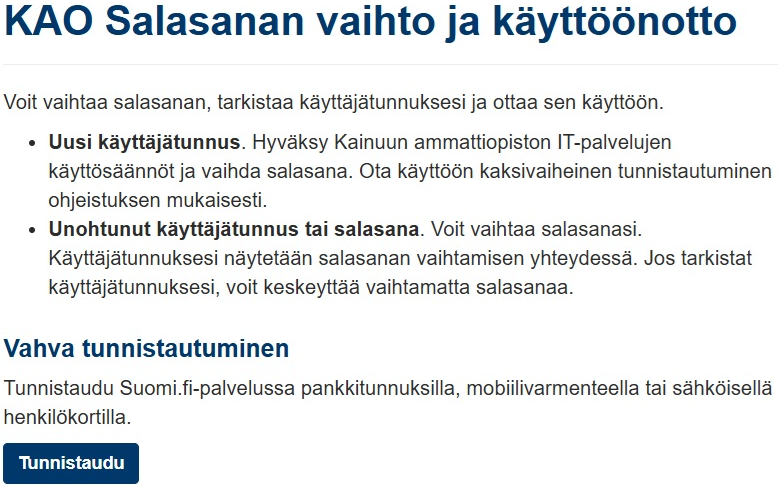
2. Valitse sinulle sopiva tunnistautumistapa ja etene palvelun ohjeiden mukaisesti.
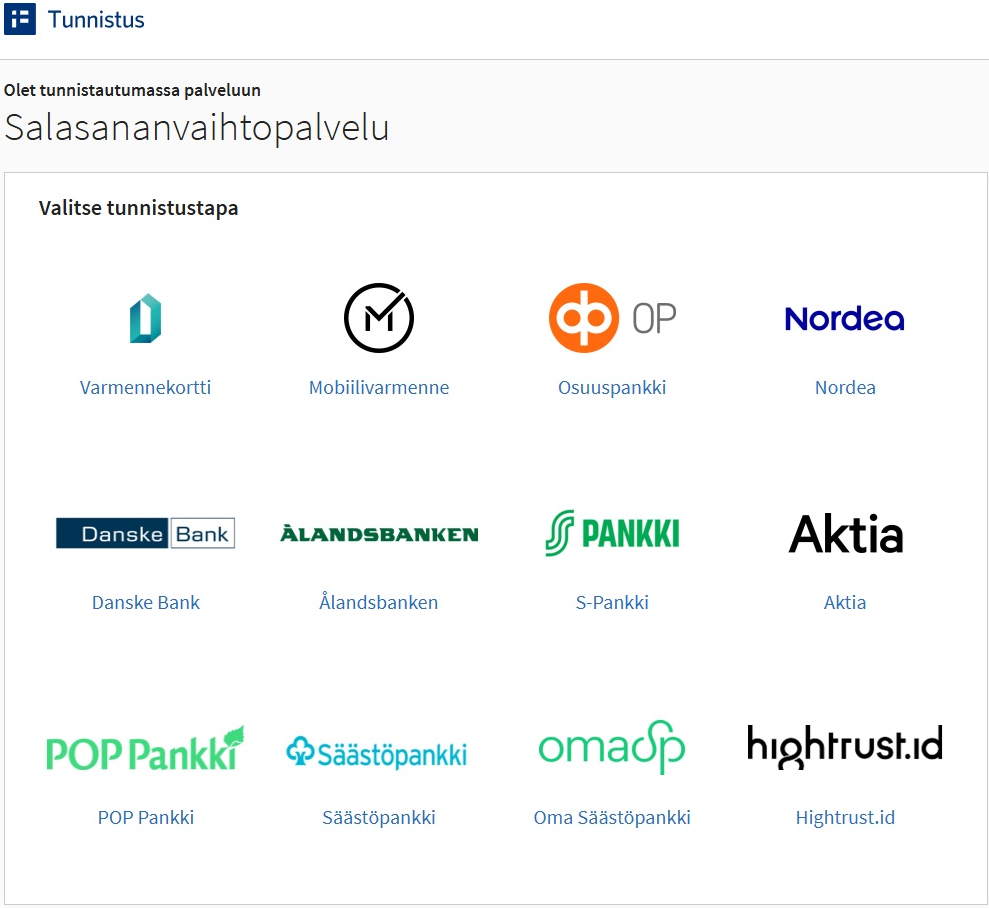
3. Syötä uusi salasana kahteen alimpaan kenttään ja klikkaa Vaihda salasana.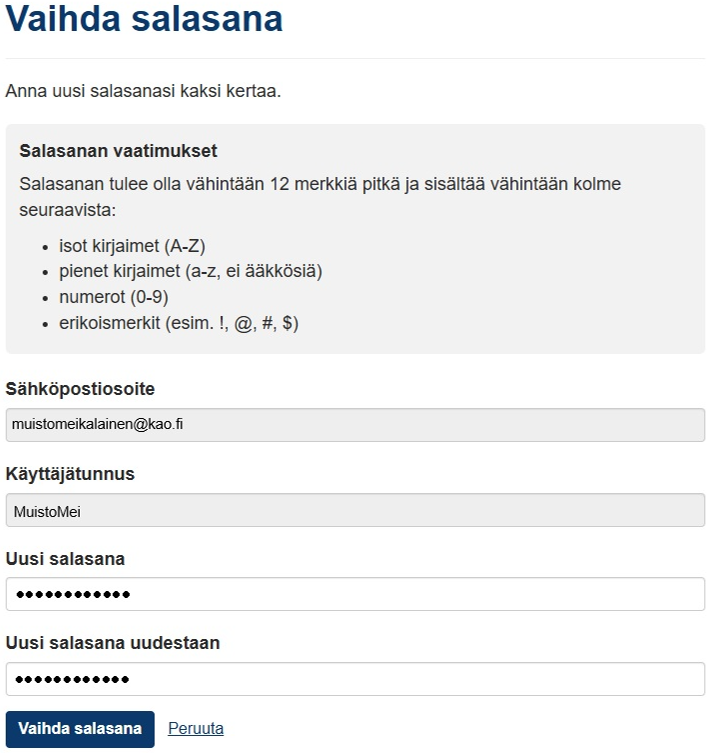
4. Saat vahvistuksen onnistuneesta salasanan vaihdosta. Jos et ole ottanut kaksivaiheista tunnistautumista käyttöön, klikkaa sivulla näkyvää Kaksivaiheisen tunnistautumisen käyttöönotto -linkkiä. Siirry tämän jälkeen ohjeen kohtaan 2.5 Kaksivaiheisen tunnistautumisen käyttöönotto.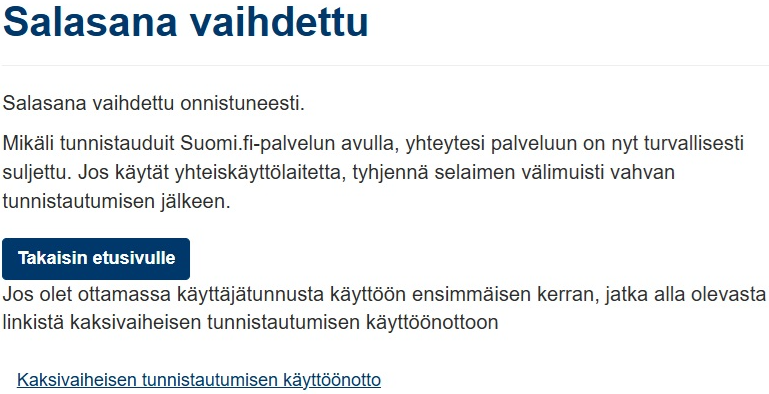
- Siirry selaimella osoitteeseen salasana.kao.fi ja valitse Tunnistaudu vahvistuskoodilla.
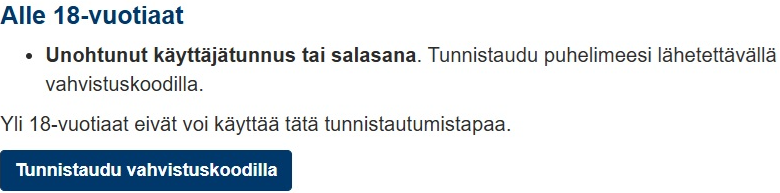
2. Syötä puhelinnumerosi ja klikkaa Lähetä koodi. Saat vahvistuskoodin tekstiviestinä puhelimeesi.
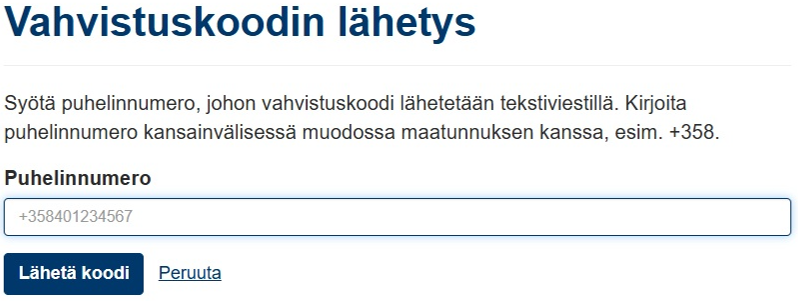
3. Syötä vahvistuskoodi selaimessa näkyvään kenttään ja klikkaa Vahvista.
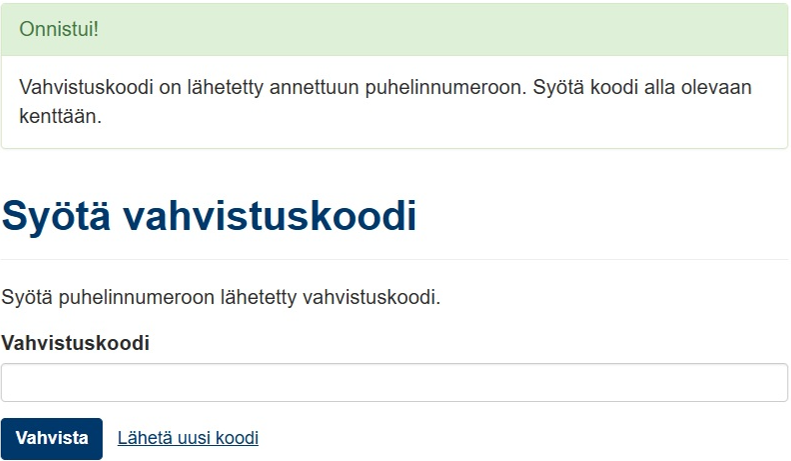
4. Syötä uusi salasana kahteen alimpaan kenttään ja klikkaa Vaihda salasana.
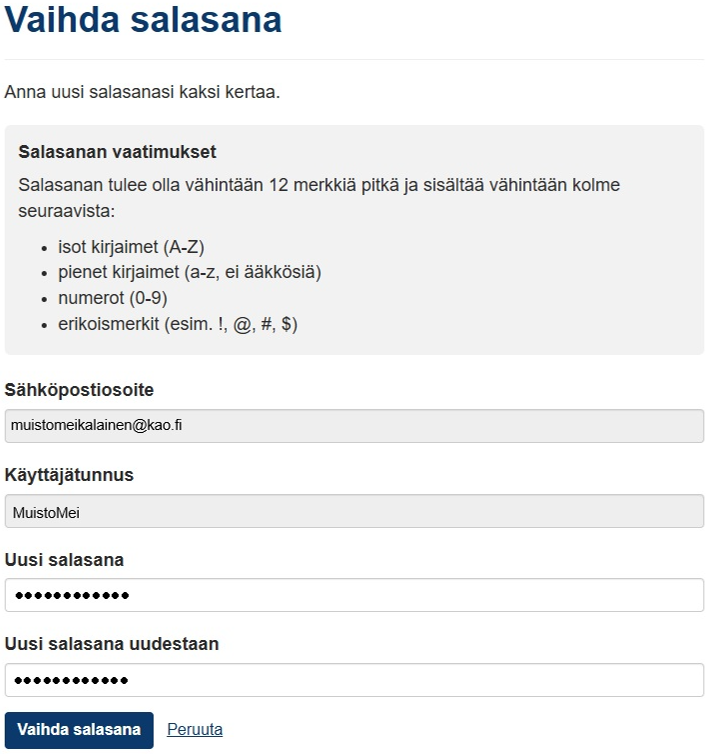
4. Saat vahvistuksen onnistuneesta salasanan vaihdosta. Jos et ole ottanut kaksivaiheista tunnistautumista käyttöön, klikkaa sivun alareunassa näkyvää Kaksivaiheisen tunnistautumisen käyttöönotto -linkkiä. Siirry tämän jälkeen ohjeen kohtaan 2.5 Kaksivaiheisen tunnistautumisen käyttöönotto.
2.5. Kaksivaiheisen tunnistautumisen käyttöönotto
Kaksivaiheinen tunnistautuminen suojaa käyttäjätiliäsi paremmin, kuin pelkkä salasana. Kirjautuessa henkilöllisyys varmistetaan lisäksi puhelimen avulla. Kaksivaiheinen tunnistautuminen tulee aktivoida käyttöön kahden viikon kuluessa käyttäjätunnuksen käyttöönotosta, muussa tapauksessa käyttäjätunnus lukkiutuu.
Siirryt osoitteeseen https://aka.ms/ssprsetup
- Kirjaudu sivustolle oppilaitoksen sähköpostiosoitteellasi ja salasanallasi.
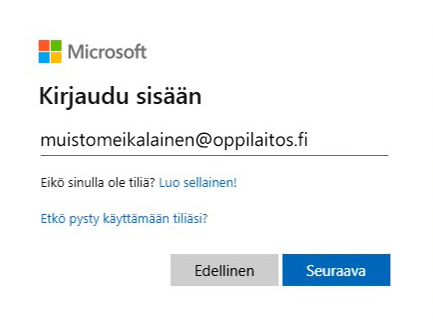
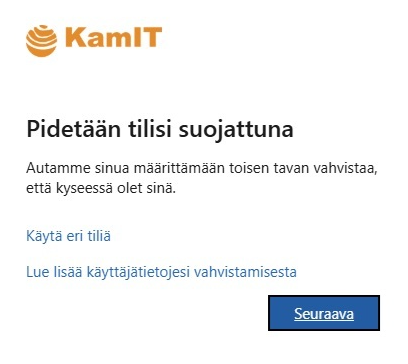
2. Pidetään tilisi suojattuna -ikkunassa, valitse Seuraava.
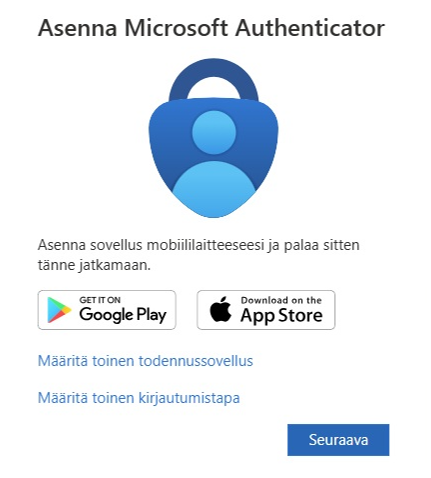
3. Lataa puhelimeesi Microsoft Authenticator -sovellus. Löydät tämän Google Playsta / App Storesta. Valitse tämän jälkeen selaimessa Seuraava.
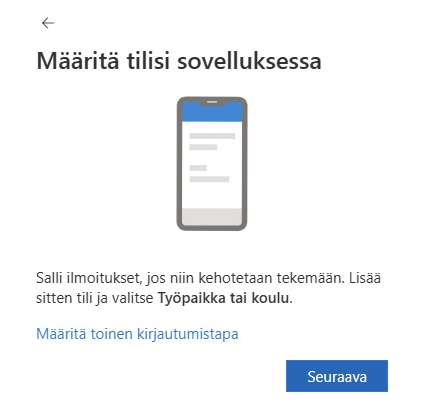
4. Määritä tilisi sovelluksessa -näkymässä, avaa puhelimestasi Microsoft Authenticator. Salli Authenticatorin ilmoitusten lähettäminen ja hyväksy sovelluksen käyttöehdot. Valitse tämän jälkeen selaimessa Seuraava.
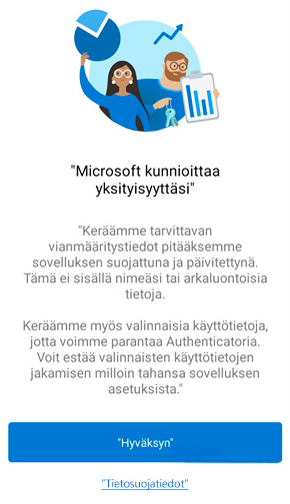
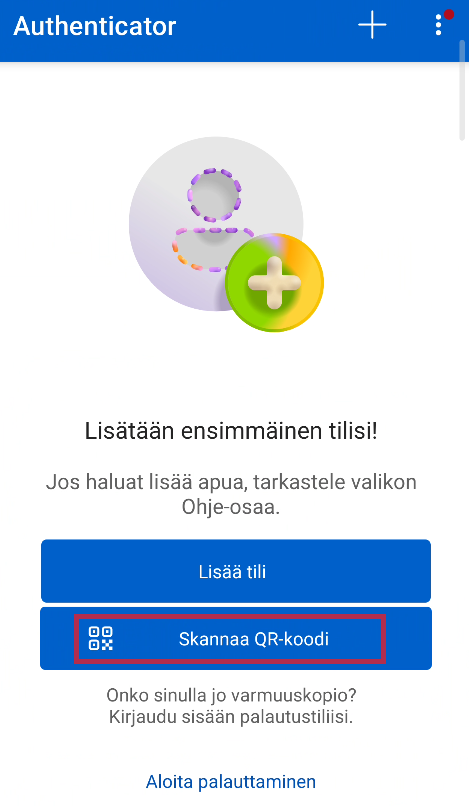
5. Skannaa QR-koodi -näkymässä, valitse puhelimessa, Microsoft Authenticatorin aloitusvalikossa, Skannaa QR-koodi. Kun puhelin pyytää lupaa käyttää kameraa, salli sovellusta käytettäessä.
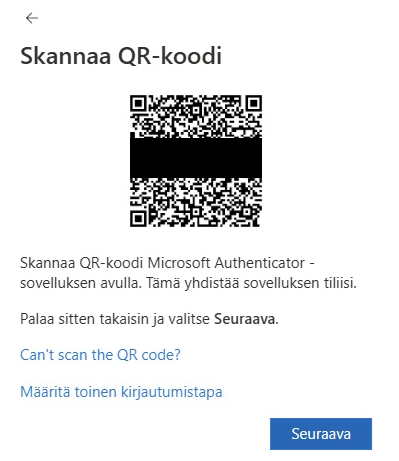
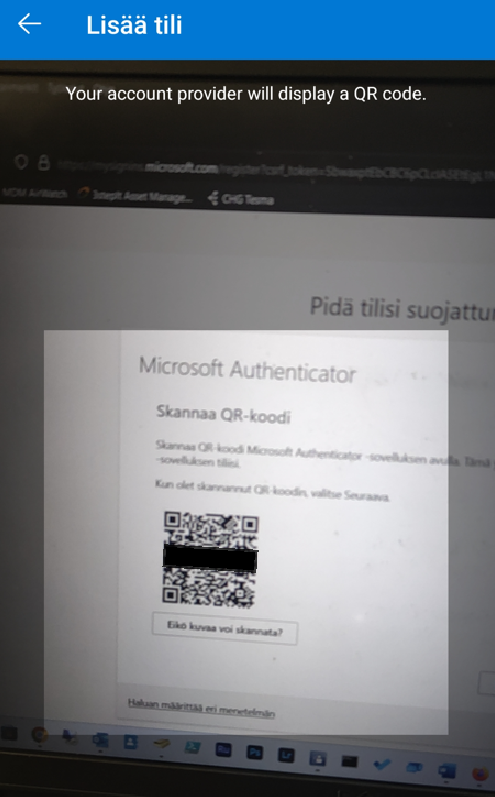
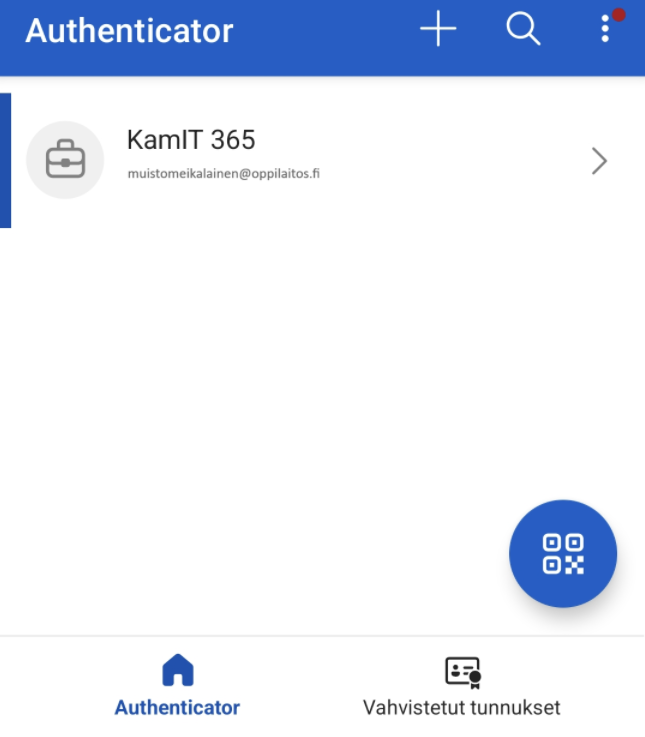
6. Osoita puhelimen kameralla selaimessa näkyvää QR-koodia. Kun Microsoft Authenticatoriin ilmestyy KamIT 365 -tili, valitse selaimessa Seuraava.
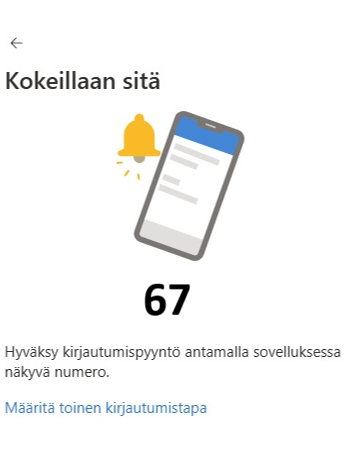
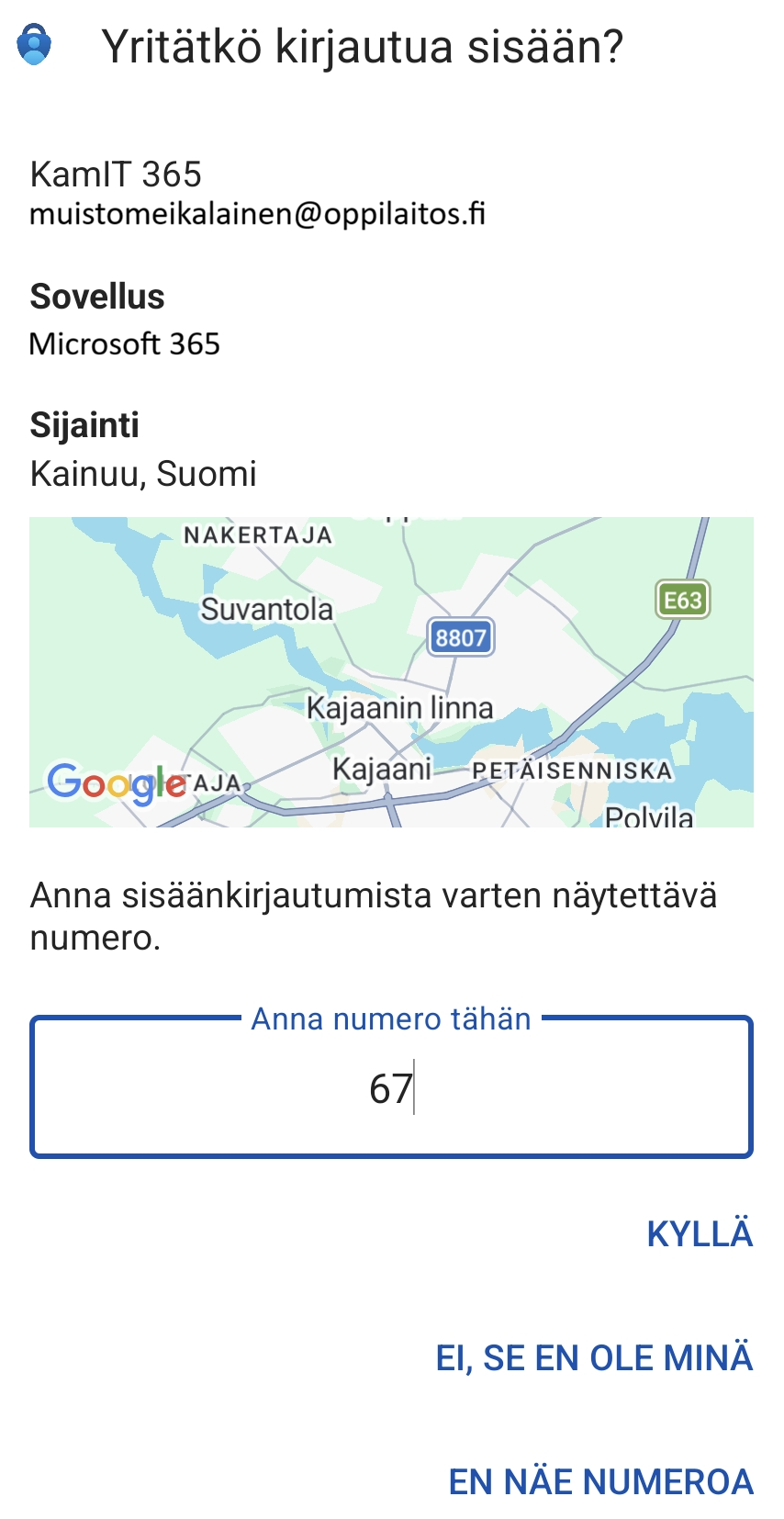
7. Microsoft pyytää kokeilemaan tunnistautumista. Näet selaimessa kaksinumeroisen koodin. Syötä koodi puhelimesi Microsoft Authenticatorissa avautuvaan ilmoitukseen ja valitse Kyllä.
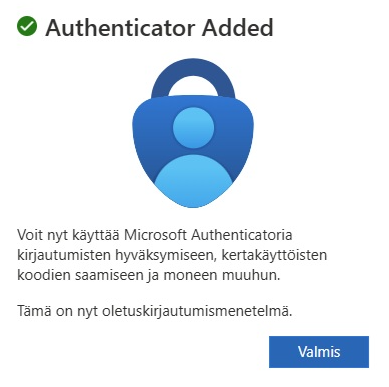
8. Saat vahvistuksen onnistuneesta tunnistautumisesta. Microsoft Authenticator on nyt lisätty käyttäjätilillesi ja kaksivaiheisen tunnistautumisen käyttöönotto on päättynyt. Valitse Valmis ja sulje selainikkuna. Voit tämän jälkeen tutustua ohjeen muihin kohtiin.
Tämä ohje on niille, jotka ovat ottaneet jo käyttöön Microsoft authenticator sovelluksen ja lisäävät toissijaisen tunnistautumismenetelmän.
Tämä ohje on niille, joilla ei ole käytössä älypuhelinta ja eivätkä voi ladata Microsoft authenticator sovellusta.
3. Järjestelmät

Lyhyttunnus muodostuu etunimestäsi ja sukunimen kolmesta ensimmäisestä kirjaimesta (ja mahdollisesta numerosta).
- Oppilaitoksen tietokoneelle
- Wilmaan
- Moodleen
KAO Moodle: moodle.kao.fi
- Microsoft 365 -pilvipalvelu: m365.cloud.microsoft/apps/
Office Web Apps (Outlook, Teams, Word, Excel, PowerPoint, OneNote ja Copilot Chat) selaimella käytettävät sovellukset.
https://kajaaninkll.inschool.fi/
https://moodle.kao.fi/mod/book/view.php?id=6
https://m365.cloud.microsoft/chat/?auth=2
Linkit kyseisiin palveluihin löytyvät myös oppilaitosten sivuilta ja opiskelijoiden intrasta:
3.1. Microsoft 365



KAO:n ja lukion opiskelijana sinulla on käytössä M365 (Microsoft 365 -pilvipalvelu). M365-palveluun pääset kirjautumaan oppilaitoksen sähköpostiosoitteella (etunimisukunimiehkänumero@kao.fi tai @kajaaninlukio.fi tai @vuokattisportacademy.fi) osoitteessa microsoft365.com.
- Sähköposti ja kalenteri
- 99 Gt postilaatikko
- opiskelijoiden ja henkilökunnan yhteinen osoitekirja
- OneDrive-pilvitallennustila
- 1000 Gt tallennustilaa
- tiedostojen ja kansioiden jakaminen muille käyttäjille
- Teams
- pikaviestintä ja verkkokokoukset
- Office Web Apps (Word, Excel, PowerPoint, OneNote ja Copilot Chat) selaimella käytettävät sovellukset
- Microsoft Office -toimistosovellus 5 henkilökohtaiselle työasemalle opintojen ajaksi.
Mihin niitä käytetään:
-
kirjoittaminen ja tehtävien tekeminen
- diaesityksen tekeminen
- laskeminen ja taulukoiden tekeminen
-
Viestien lähettämiseen ja lukemiseen
- Tehtävien palauttaminen opettajille (VAIN jos opettaja ohjeistaa lähettämään sähköpostiin)
Kirjauduttaessa M365-palveluihin on pyydettäessä tehtävä kaksivaiheinen tunnistautuminen (MFA).
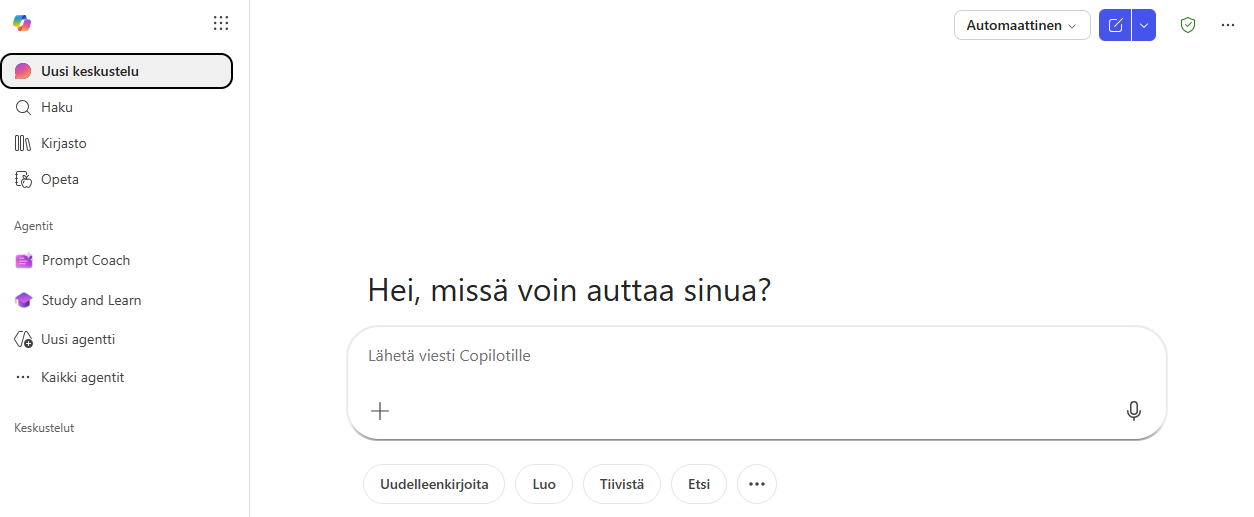
Microsoft Copilot Chat on tekoälyavustaja, jota voit käyttää apuvälineenä esimerkiksi kirjoittamisessa, tekstien tiivistämisessä, asioiden selittämisessä, tai käännöksien tekemisessä. Copilot Chat on käytettävissä KAO:n käyttäjätunnuksilla, osoitteessa m365.cloud.microsoft/chat.
Tekoälyn tietoturvallinen ja vastuullinen käyttäminen
KAO:n käyttäjätunnuksella kirjautuneena käytössäsi on suojattu Copilot Chat. Tunnistat suojatun käytön tilan  -kuvakkeesta, Copilot Chatin oikeassa yläkulmassa.
- Kaikki tiedot pysyvät KAO:n Microsoft-ympäristössä.
- Kysymyksiäsi ei käytetä tekoälyn kouluttamiseen.
- Voit käyttää Copilot Chattia turvallisesti opiskelussa.
Huomioithan kuitenkin:
- Älä jaa henkilökohtaista tai arkaluonteista tietoa Copilot Chatissa.
- Varmista ennen tekoälyn tuottaman materiaalin käyttöä, että se on luotettavaa.
Hyvän kehotteen tekeminen
Tekoälylle annettavaa tehtävää kutsutaan kehotteeksi tai promptiksi. Mitä paremmin muotoilet kehotteesi, sitä laadukkaamman vastauksen saat Copilot Chatista.
Esimerkki-kehotteita:
- Tiivistä tämä teksti kolmeen pääkohtaan: [tiivistettävä teksti].
- Selitä tämä helpommalla kielellä: [käsiteltävä teksti].
- Käännä tämä teksti ruotsin kielelle: [käännettävä teksti].
Tutustu M365:n toimintaan alla löytyvän materiaalin avulla. Materiaalista löydät mm. miten eri sovelluksia käytetään.
3.2. Wilma


Opiskelijat seuraavat Wilmassa suorituksiaan, näkevät ja hyväksyvät HOKSin, lukevat tiedotteita, viestivät opettajien ja henkilökunnan kanssa, täyttävät työpaikalla järjestettävän oppimisen päiväkirjoja ja tekevät erilaisia hakemuksia.
Tutustu Wilman toimintaan alla löytyvän materiaalin avulla.
3.3. Moodle

KAO Moodlessa on itsenäisesti suoritettavia ohjattuja verkko-opintoja sekä opettajan johdolla suoritettavia opintoja. Kurssille liittymiseen tarvitset opettajan antaman kurssiavaimen.
4. Henkilökohtainen tietokone
Opiskelijalle voidaan tarvittaessa luovuttaa käyttöön henkilökohtainen tietokone. Tietokone on oppilaitoksen omaisuutta ja se palautetaan erikseen sovittavana ajankohtana takaisin oppilaitokselle.
Ensikirjautuminen tietokoneelle on suositeltavaa tehdä koulun verkossa. Kun kannettavaa käytetään ensimmäistä kertaa koulun verkon ulkopuolelta, muodostetaan verkko- ja VPN-yhteys. VPN-yhteys mahdollistaa opinnoissa käytettävien sovellusten ja lisenssien sujuvan toiminnan myös ulkoverkossa.
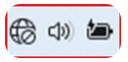
1. Avaa Windowsin pika-asetukset, valitsemalla tehtäväpalkista verkko-, ääni- ja akkukuvakkeet
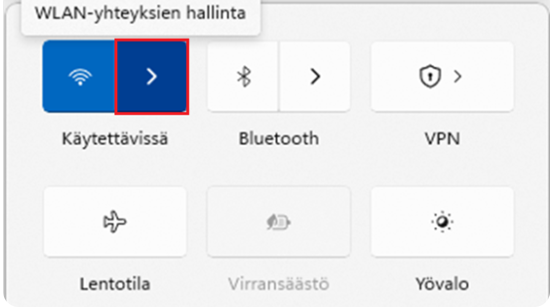
2. Valitse WLAN-yhteyksien hallinta
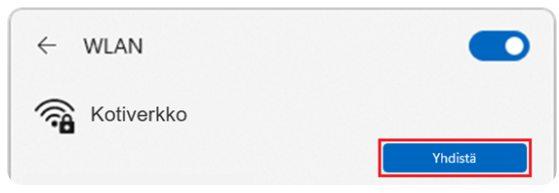
3. Valitse käytössä oleva verkko ja Yhdistä. Syötä tarvittaessa verkon salasana.
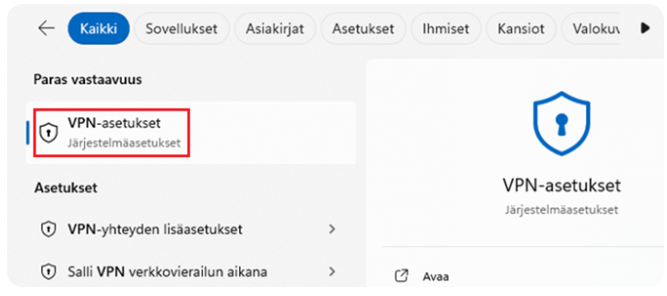
4. Hae ja avaa Windowsin haulla VPN-asetukset.
5. Tarkista, että valikosta löytyy AoVPN Student -profiili ja valitse Yhdistä.
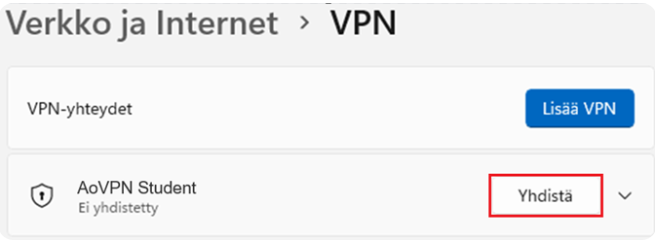
6. Aktiivisen VPN-yhteyden tunnistaa tehtäväpalkissa WIFI-kuvakkeen päällä olevasta sinisestä lukosta. Lisäksi pika-asetuksissa VPN näkyy erillisenä kuvakkeena.
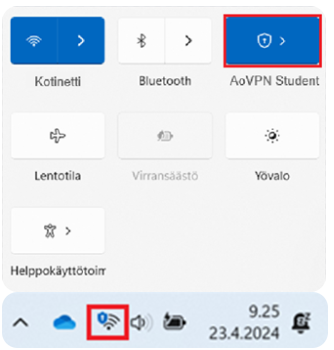
Jos VPN-asetuksista puuttuu AoVPN Student -profiili, on mahdollista, että yhteys on vielä määrittymässä. Odota vuorokauden vaihtumisen yli ja tarkista löytyykö profiili seuraavana päivänä. Jos profiilia ei vieläkään löydy, ilmoita asiasta omaohjaajalle tai suoraan tietohallintoon.
Järjestelmä antaa virheilmoituksen, jos VPN-yhteys yritetään muodostaa oppilaitoksen verkossa. VPN toimii vain koulun verkon ulkopuolella. Virheilmoitus voi tulla myös siinä tapauksessa, jos verkkoyhteyden jakamiseen on käytetty puhelinta, joka on yhdistetty Kampus – Vierailija verkkoon.
Opiskelija katsotaan korvausvelvolliseksi, jos kone palautetaan oppilaitokselle vaurioituneena, koneesta puuttuu laturi tai laitetta ei löydy. Ethän myöskään liimaa koneeseen tarroja. Korvausvelvoite määräytyy kulloinkin voimassa olevan hinnaston mukaisen lunastusmaksun perusteella.
5. Tulostaminen
Voit tulostaa opiskeluihin liittyviä töitä oppilaitoksen monitoimilaitteilla, joiden sijainnit saat selville opettajilta. Monitoimilaitteille kirjaudutaan käyttäjätunnuksella tai tulostuslätkällä. Tulostaminen on mahdollista vain oppilaitoksen tietokoneilta. Saat jokaisen lukuvuoden alussa 5 € tulostussaldoa. Voit tarvittaessa ostaa lisää saldoa Vuorikadun kahvilasta, Aulapalveluista Opintieltä, Seppälän puutarhalta ja Kuusamon opintotoimistosta.
Tulostimen nimi: Campus print kohteessa kamprint02.kamit.fi.
- Oppi 4
- Oppi 5
- Oppi 6
- Oppi 7
- Tieto 4
- Seppälä
- Logistiikkakeskus
- Vuorikadun kampus
- Vuokatin urheiluopisto
- Kuhmon taitotehdas
- Suomussalmen taitotehdas
Tulostimen nimi: Campus print kohteessa kamprint05.kamit.fi.
- Taito 2
Tulostimen nimi: Campus print Kuusamo kohteessa kamprint02.kamit.fi
- Kuusamon toimipisteet
Tulostushinnasto:
| koko | värillinen | mustavalkoinen | värillinen kaksipuoleinen | mustavalkoinen kaksipuoleinen |
| A3 | 0,07 € | 0,04 € | 0,07 € | 0,04 € |
| A4 | 0,07 € | 0,04 € | 0,07 € | 0,04 € |